안녕하세요! 당근입니다.
맥OS에서 블로그 삽입용 움직이는 이미지, 어떻게 만들고 계신가요? 혹시... 화면 녹화해서 gif로 변환??
오늘은 작업중에 어플 켜서 캡쳐하고 간단히 편집도 할 수있는 무료 어플, Giphy Capture를 소개하려합니다.
얼른 설치부터 해볼까요?
1. Giphy Capture 설치하기
Appstore를 여시고 'Giphy Capture' 를 검색한 후 다운받아주세요.

2. Giphy Capture 사용법
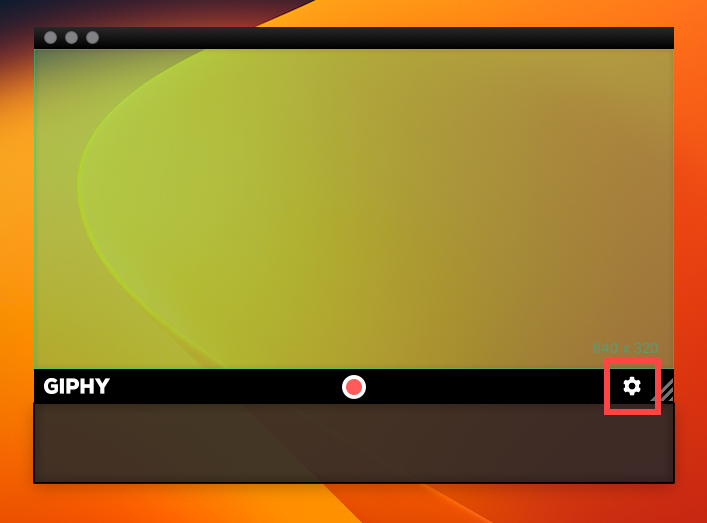
처음 실행하시면 이런 화면이 나와요. 톱니 바퀴를 눌러서 설정창을 열어볼까요?
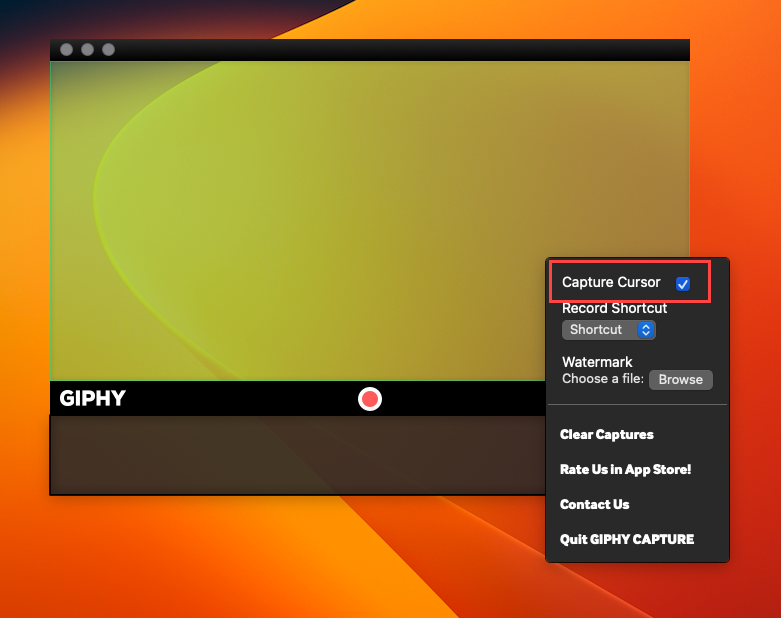
저는 아무래도 뭔가 과정을 보여주는 이미지가 많이 필요해서, 커서를 함께 캡쳐하도록 설정했어요.
'Capture Cursor' 를 체크하시면 마우스의 클릭과 커서의 움직임을 함께 화면 캡쳐 합니다.
기본은 체크가 되어있지 않아요. 여러분이 생각하시기에 커서가 보이는게 불필요하다면 체크되어있지 않은 그대로 쓰시면 됩니다!
✋여기서 잠깐 !!!
처음 사용하실 때는 권한 설정을 해주셔야해요.
아마 냅다 녹화 버튼을 눌러보시면 화면기록 접근 권한 얘기하면서 설정 창을 자동으로 띄워 줄 거예요.

이렇게 Giphy Capture가 화면 기록하는걸 허용해주셔야 하는데요, 만약 팝업을 지나쳤다면
설정앱 켜서 개인정보 보호 및 보안 - 화면기록으로 가셔서 켜주시면 됩니다.
이제 본격적으로 화면 녹화를 해볼게요.
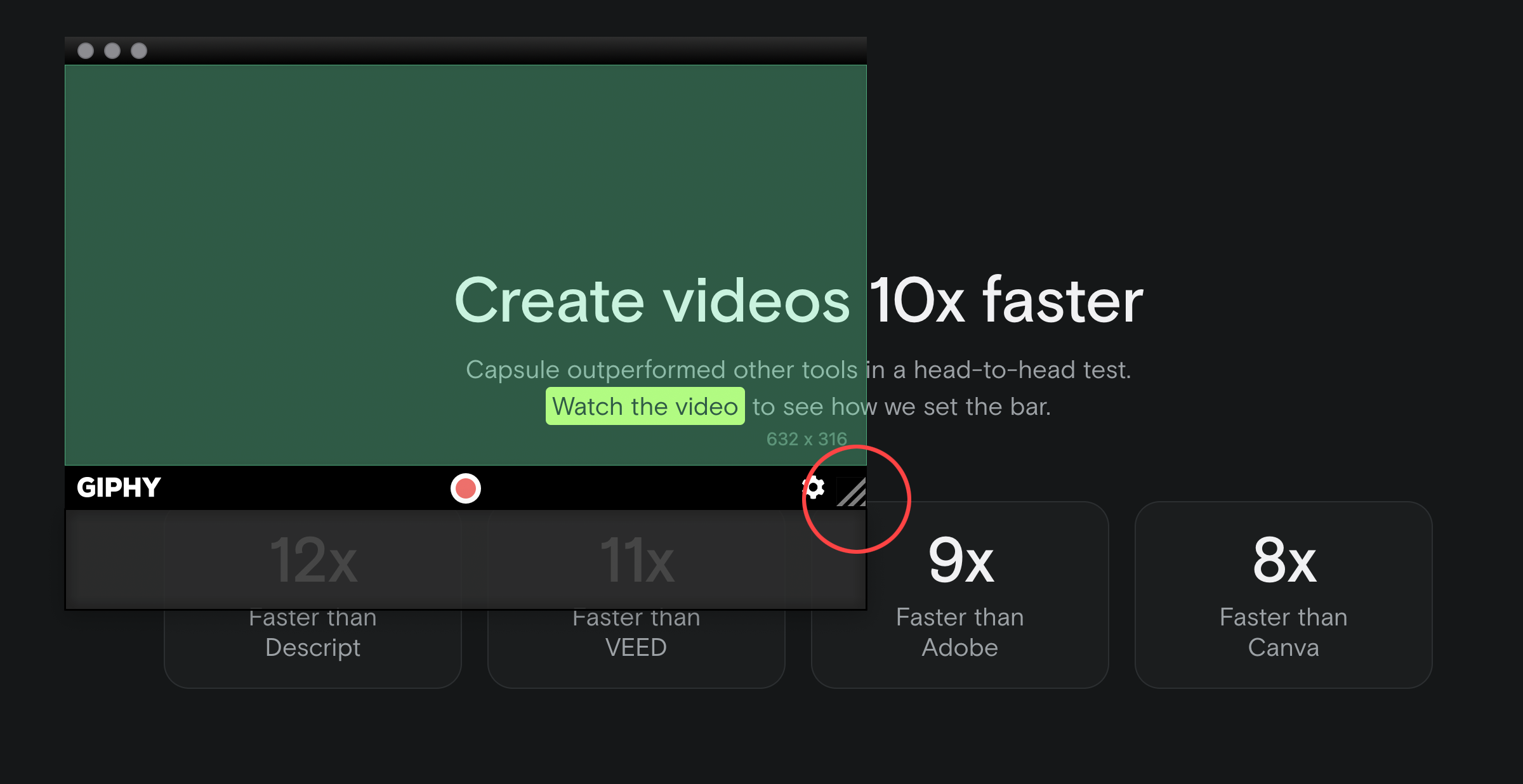
저는 레퍼런스용 화면을 캡쳐해두려고 켰으니까, 창을 늘려서 웹사이트 가로 길이 정도로 맞춰줄게요.
동그라미 친 곳으로 커서를 가져가면, 크기를 조절할 수 있습니다.

초록색 영역으로 맞춰주고. 가운데 빨간색 녹화 버튼을 누르세요!

그럼 이렇게 몇 초 경과했는지 나오면서 녹화가 진행되죠?
녹화를 마친후에는 녹화된 영상 썸네일을 눌러서 간단히 편집도 하고, 저장도 할 수 있어요.

영상 길이 조절로 필요없는 부분을 잘라낼 수 있는건 물론이고 루프(영상 반복)여부, 사이즈, 프레임 등을 설정할 수 있어요.
SAVE AS... 버튼을 눌러 저장합니다.
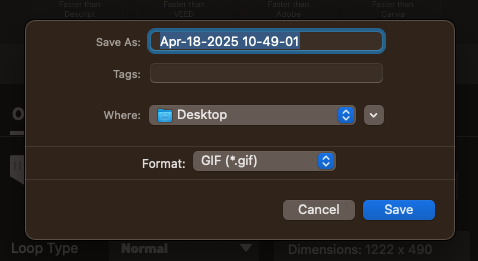
파일 경로 지정하고, Save 버튼을 누르시면, 버튼 텍스트가 Saved 라고 바뀌면서 저장된 것을 보실 수 있어요.
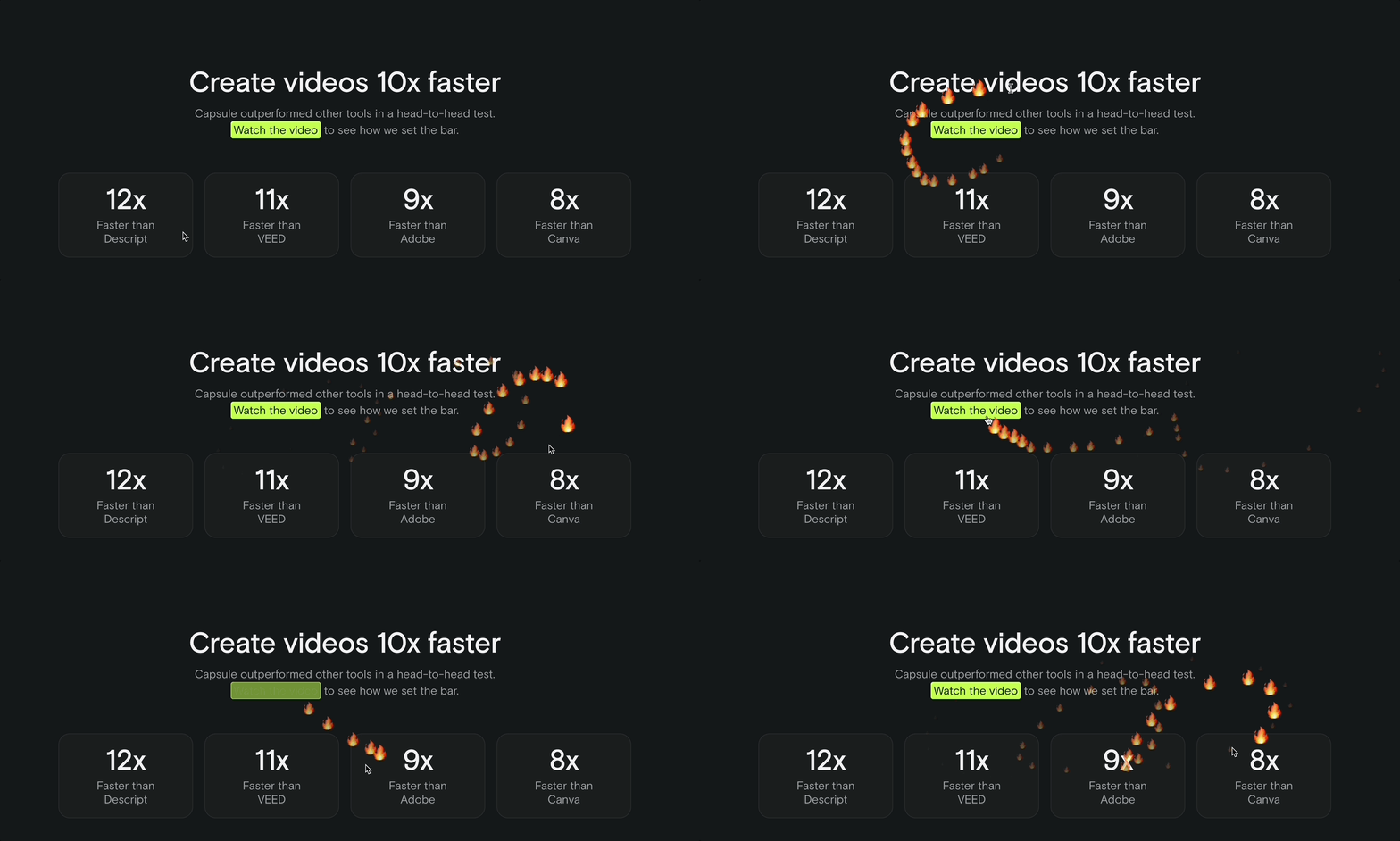
이렇게 커서 움직임을 포함해서 잘 나오죠?
오늘은 여러모로 꿀템인 gif 캡쳐용 어플 Giphy Capture를 소개해드렸어요.
저도 잘 써먹고 있는 어플이니 필요하신 분들은 다운받으셔서 써보세요!
'디자인 > 기타' 카테고리의 다른 글
| 웹사이트 레퍼런스 모음(그래픽/비주얼 스타일) (0) | 2025.11.05 |
|---|---|
| [레퍼런스] 재미있는 웹사이트/홈페이지 인터랙션 모음 (0) | 2025.04.18 |
| [무료 이미지] 목업/합성에 쓰기 좋은 투명한 유리병 이미지 무료 다운로드! (6) | 2024.10.18 |
| 맥북에서 세손가락 드래그 설정하는 방법 (1) | 2023.09.26 |
| 여름을 표현하는 여러가지 방법, 여름 책표지 모음 (1) | 2022.07.12 |


댓글